
 Panduan Cara Mengganti Password di cPanel. Hai ! Apakah anda ingin mengganti password cPanel tetapi tidak tahu bagaimana cara mengganti password di cPanel, tenang.. disini saya akan menjelaskan bagaimana cara mengganti password cPanel dengan fitur Password & Security yang berada di cPanel , yuk.. langsung ke tahap-tahapnya :
Panduan Cara Mengganti Password di cPanel
Disini saya akan menjelaskan bagaimana cara mengganti password cPanel dengan fitur Password & Security yang berada di cPanel, berikut langkah-langkahnya:
Step 1 Login cPanel
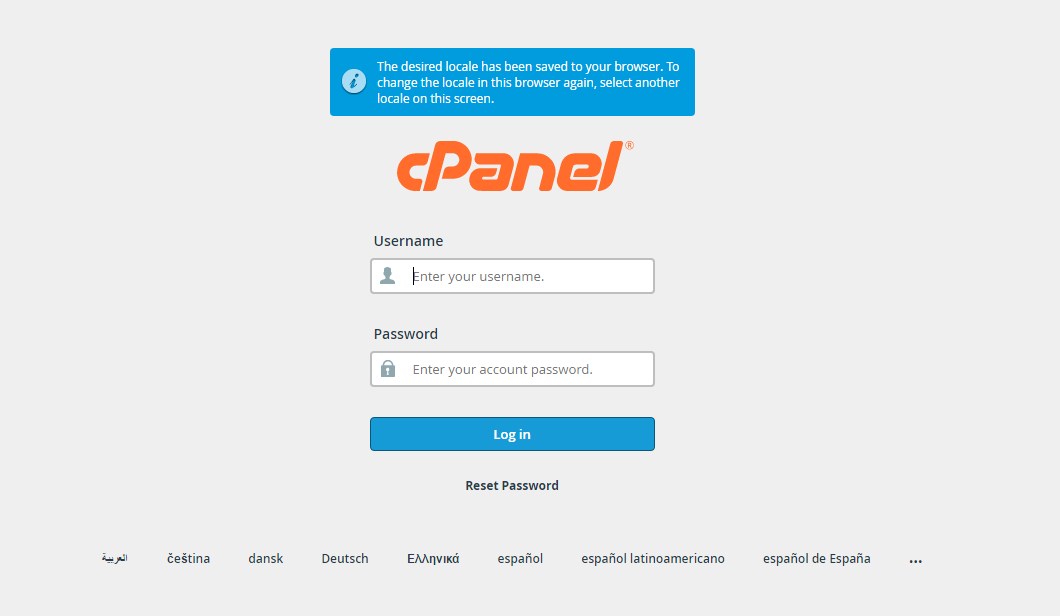
Pertama hal yang harus dilakukan adalah login ke halaman cPanel untuk mengakses fitur Password & Security ,seperti gambar dibawah ini :
Selanjutnya kita akan menuju ke halaman cPanel, jadi kita akan mencari fitur Password & Security dengan cara ketik “password” pada kolom pencarian yang ada di cPanel, seperti gambar dibawah ini :
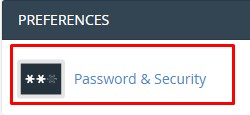
Step 3 Password & Security
Selanjutnya anda akan menuju ke halaman Fitur Password & Security , disini kita akan mengganti password dengan cara mengisi form seperti gambar dibawah ini :
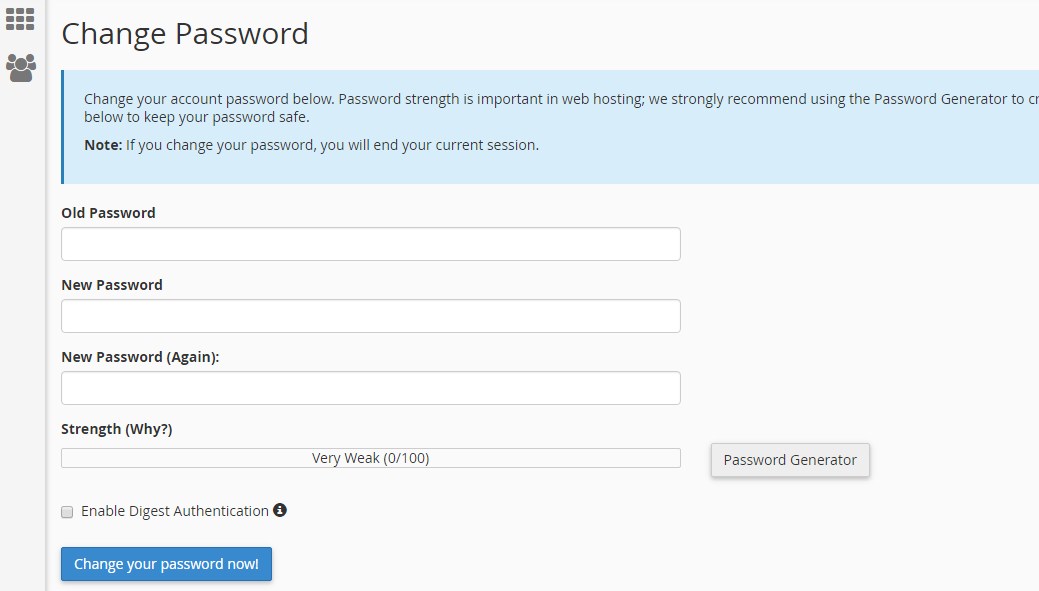
Disini anda harus memasuki password lama anda , lalu memasukkan password baru dan konfirmasi password baru anda , anda juga bisa Generate password dengan otomatis menggunakan Password Generator , jika sudah anda bisa Change your Password now! untuk menyelesaikannya
Kesimpulan
Jika anda membuat sebuah password baru, pastikan anda sudah mengingat password baru yang anda buat.
Sekian Terima Kasih.

Technical Support in dicloud.id