
Panduan Cara Export Database di phpMyAdmin cPanel. Hai ! Apakah anda ingin membackup/export database anda di cPanel? anda bisa menggunakan fitur phpMyAdmin untuk export database anda di cPanel , disini saya akan menjelaskan bagaimana cara Export database anda menggunakan fitur phpMyAdmin di cPanel , berikut langkah-langkahnya :
Panduan Cara Export Database di phpMyAdmin cPanel
Disini saya akan menjelaskan bagaimana cara Export database anda menggunakan fitur phpMyAdmin di cPanel , berikut langkah-langkahnya :
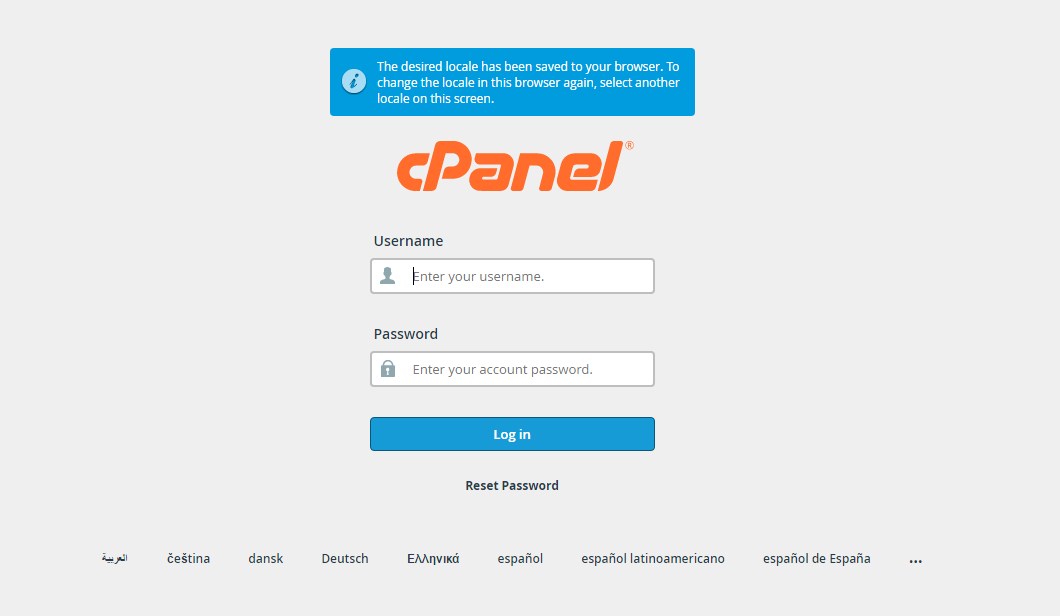
Step 1 Login cPanel
Pertama hal yang harus dilakukan adalah login di cPanel.
Selanjutnya kita akan menuju ke halaman cPanel, jadi kita akan mencari fitur phpMyAdmin dengan cara ketik “phpMyAdmin ” pada kolom pencarian yang ada di cPanel, seperti gambar dibawah ini :

Step 3 Fitur phpMyAdmin
Jika sudah anda akan menuju ke halaman fitu phpMyAdmin , disini kita akan export file database yang ada di phpMyAdmin anda ke komputer anda , anda bisa klik Database yang ada di menu kiri dan anda bisa klik Export , seperti gambar dibawah ini :

Jika sudah maka anda akan menuju ke halaman Export File Database , seperti gambar dibawah ini :

Disini ada dua pilihan dimana Quick ( Export dengan cepat tanpa pengaturan ) atau Custom ( Berisi Pengaturan seusai keinginan anda ) disini kita akan menggunakan pilihan Quick , jika sudah anda bisa pilih format file dan klik Go untuk menyelesaikannya dan secara otomatis anda akan mendownload file Export database anda di phpMyAdmin.
Kesimpulan
Jika anda ingin export database di cPanel anda ke komputer anda, anda bisa menggunakan fitur phpMyAdmin untuk melakukan export database.
Sekian Terima Kasih.

Technical Support in dicloud.id