
Panduan Cara Mengganti Password WordPress di MySQL. Hai ! Apakah anda ingin mengubah password WordPress anda ? anda bisa menggantinya dengan fitur phpMyAdmin, disini saya akan menjelaskan bagaimana cara mengubah password WordPress menggunakan fitur phpMyAdmin. Berikut langkah-langkahnya :
Panduan Cara Mengganti Password WordPress di MySQL
Disini saya akan menjelaskan bagaimana cara mengubah password WordPress menggunakan fitur phpMyAdmin. Berikut langkah-langkahnya :
Step 1 Login cPanel
Pertama hal yang harus dilakukan adalah login di cPanel.
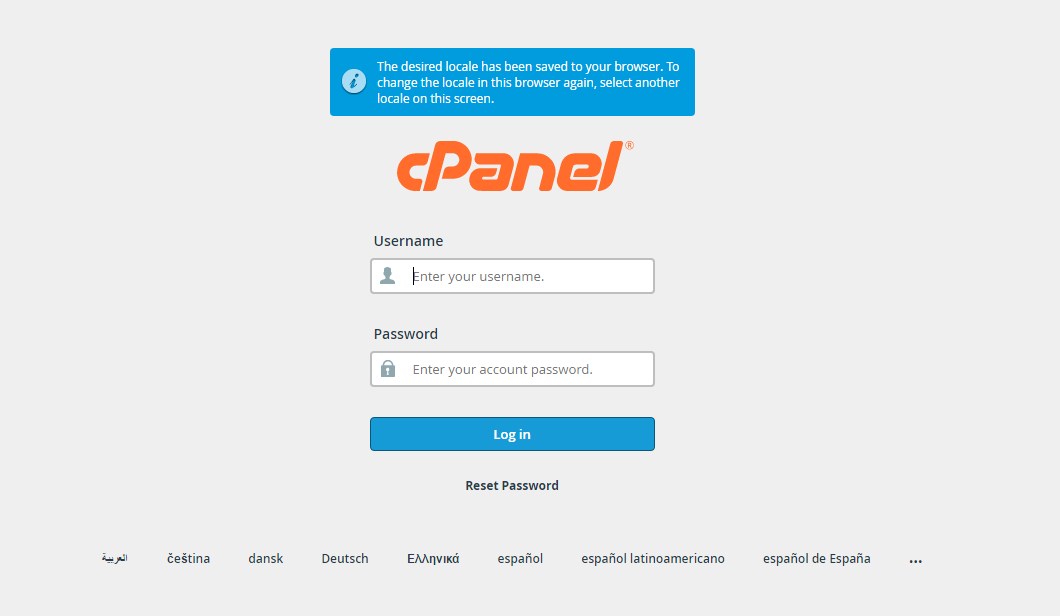
Selanjutnya kita akan menuju ke halaman cPanel, jadi kita akan mencari fitur phpMyAdmin dengan cara ketik “phpMyAdmin ” pada kolom pencarian yang ada di cPanel, seperti gambar dibawah ini :

Step 3 Fitur phpMyAdmin
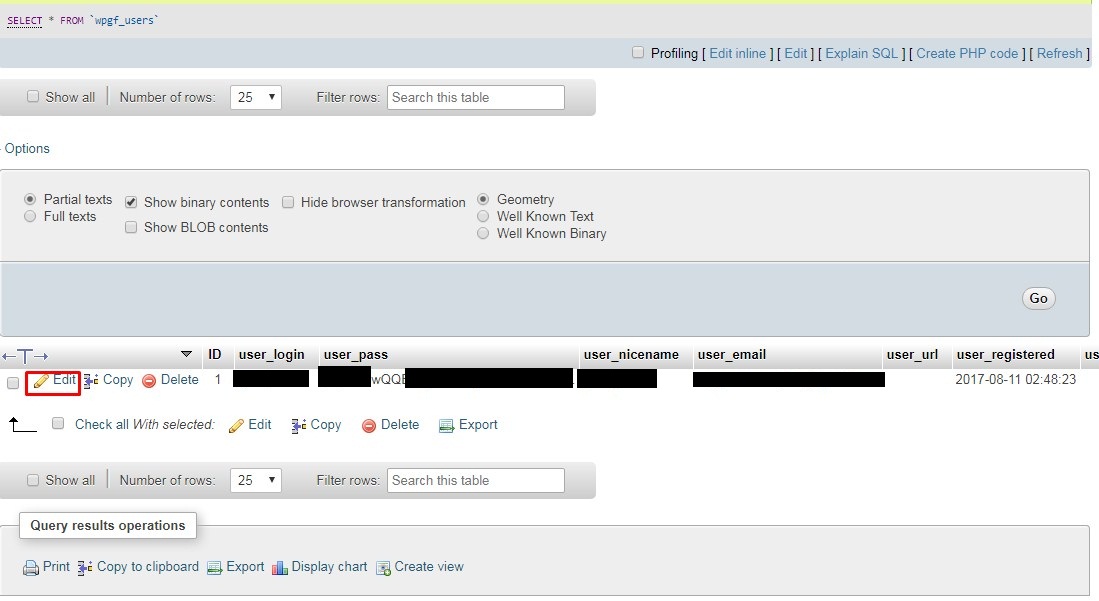
Jika sudah anda bisa mengunjungi fitur phpMyAdmin , disini kita akan mengganti password worpdress lewat phpMyAdmin , pertama anda mencari table wp_user (table wp disini bisa berubah sesuai menggunakan aplikasi apa untuk menginstal wordpress seperti wpgf_users, dll) , jika sudah anda bisa klik Edit untuk mengedit nya , seperti gambar dibawah ini :
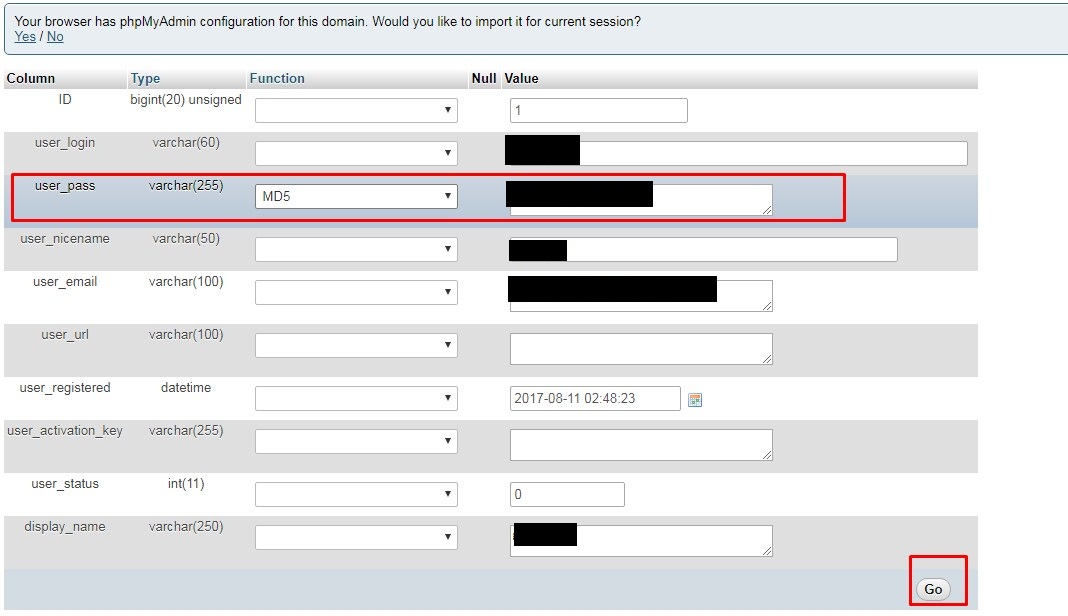
Disini jika sudah anda klik Edit maka anda akan menuju ke halaman edit Query , disini anda bisa mengubahnya pada kolom user_pass dengan password value biasa , jika sudah anda bisa klik Function tersebut lalu pilih MD5 karena password wordpress hanya support MD5 di MySQL ,jika sudah anda bisa klik GO, seperti gambar dibawah ini :
Jika sudah , maka akan muncul command success di atas , seperti gambar dibawah ini:

Kesimpulan
Jika anda lupa akan password wordpress anda , anda bisa mengubahnya dengan menggunakan fitur phpMyAdmin di cPanel.
Sekian Terima Kasih.

Technical Support in dicloud.id