
Panduan Penggunaan Terminal pada cPanel. Hai ! Sekarang dicloud memiliki fitur baru lo ! yaps fitur tersebut bernama Terminal , fitur ini sama persis dengan terminal pada biasanya namun tidak menggunakan aplikasi lain untuk membukanya , kini anda tinggal masuk cPanel dan langsung mengakses nya lewat fitur Terminal, untuk lebih jelasnya yuk langsung saja ke penjelasannya , berikut ini :
Panduan Penggunaan Terminal pada cPanel
Step 1 Login cPanel
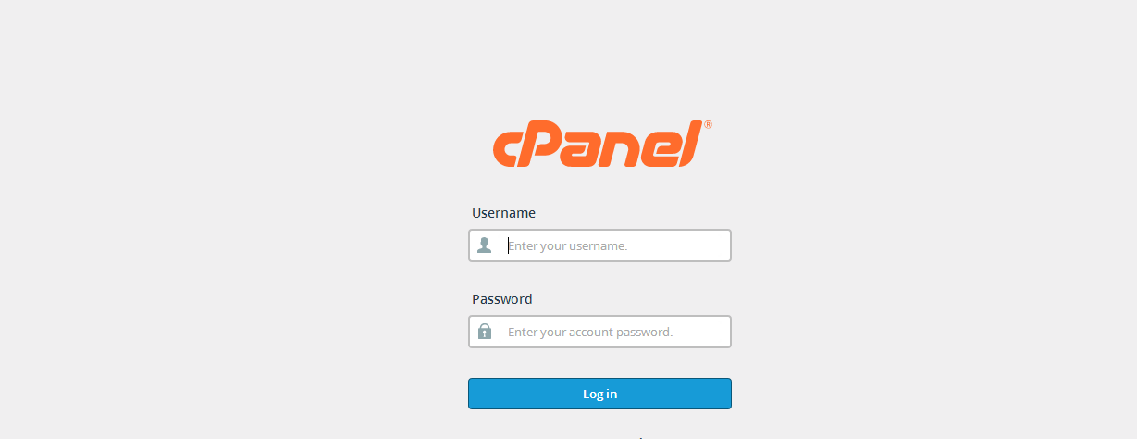
Pertama anda bisa login ke halaman cPanel anda , seperti gambar dibawah ini
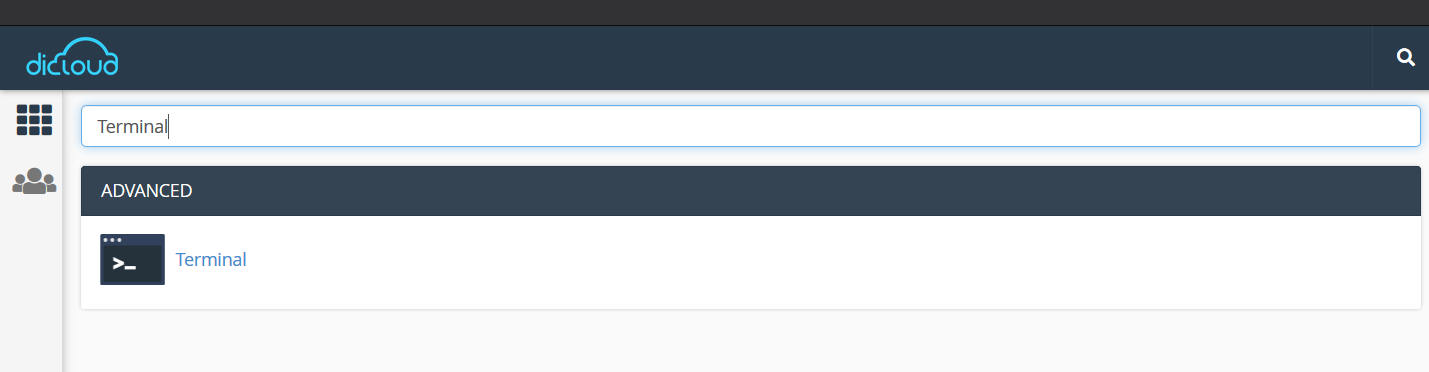
Selanjutnya anda bisa mencari fitur Terminal dengan cara mengetik “Terminal” pada Search Box yang ada di cPanel , lalu akan muncul fitur terminal , seperti gambar dibawah ini :
Step 3 Fitur Terminal
Jika sudah anda bisa membukanya , untuk pertama kali anda membuka fitur ini , anda akan ditanyakan apakah anda yakin ingin menghidupkan terminal pada cPanel ? , biasanya terminal bisa digunakan pada SSH dan menggunakan aplikasi yang mendukung SSH seperti putty , jadi jika anda menggunakan terminal pada cPanel , harap berhati hati karena bisa merusak sistem atau data file anda pada cPanel jika anda salah menggunakan command atau terminal di cPanel tersebut , untuk melanjutkan anda bisa klik “I Understand and want to proceed” jika sudah pada halaman fitur Terminal akan menampilkan Terminal , seperti gambar dibawah ini :

Sekian Terima Kasih.

Technical Support in dicloud.id