
Panduan Cara Eksport dan Import Database di cPanel dengan phpMyAdmin. Hai ! Apakah anda sedang membuat aplikasi atau website ? tetapi anda ingin memasukkan database ke server dan tidak tau bagaimana cara mengimport nya ? tenang disini kita akan membahas bagaimana cara Eksport dan Import Database dengan phpMyAdmin di cPanel , berikut penjelasannya :
Panduan Cara Eksport dan Import Database di cPanel dengan phpMyAdmin
tenang disini kita akan membahas bagaimana cara Eksport dan Import Database dengan phpMyAdmin di cPanel , berikut penjelasannya :
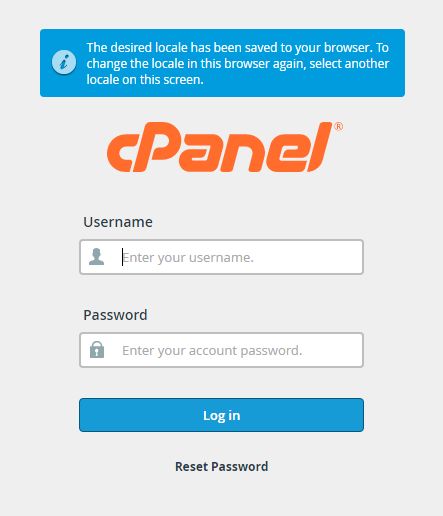
Step 1 Login cPanel
Langkah pertama yang harus anda lakukan adalah login ke cPanel. Seperti gambar dibawah ini :
Selanjutnya kita akan menuju ke halaman cPanel, jadi kita akan mencari fitur phpMyAdmin dengan cara ketik “phpmyadmin ” pada kolom pencarian yang ada di cPanel, seperti gambar dibawah ini :

Dan dashboard phpmyadmin anda akan seperti gambar dibawah ini :

Step 3 Import Database dan Eksport Database
Selanjutnya anda bisa mengimport database anda dengan cara berikut , pertama anda masuk ke tab Import , dan anda akan menuju ke halaman import seperti gambar dibawah ini :
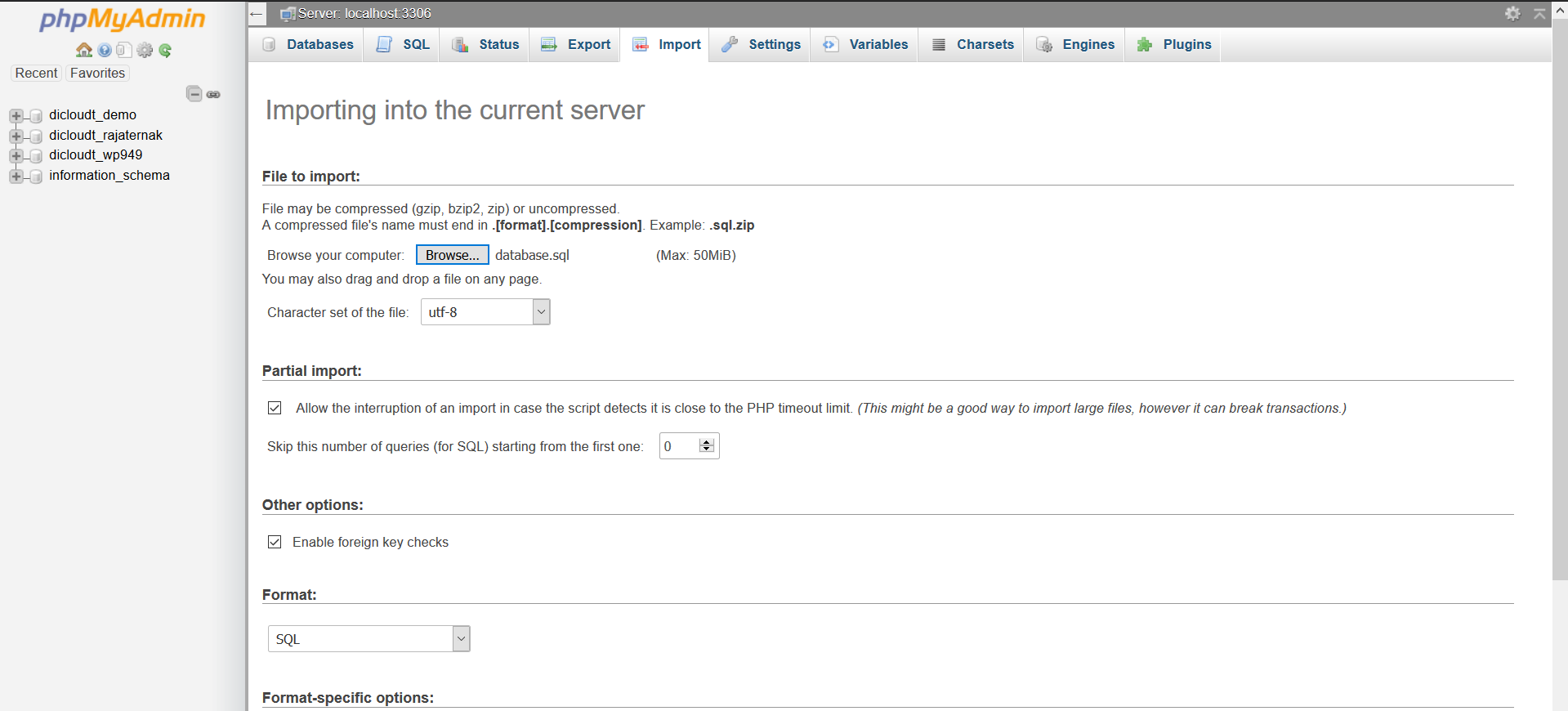
Masukkan file anda , jika sudah anda bisa klik Go untuk mengeksekusi nya , jika anda ingin mengekspor anda bisa klik tab Export , dan anda akan menuju ke halaman Export , sebelum export pastikan anda klik database yang anda ingin export , seperti gambar dibawah ini :
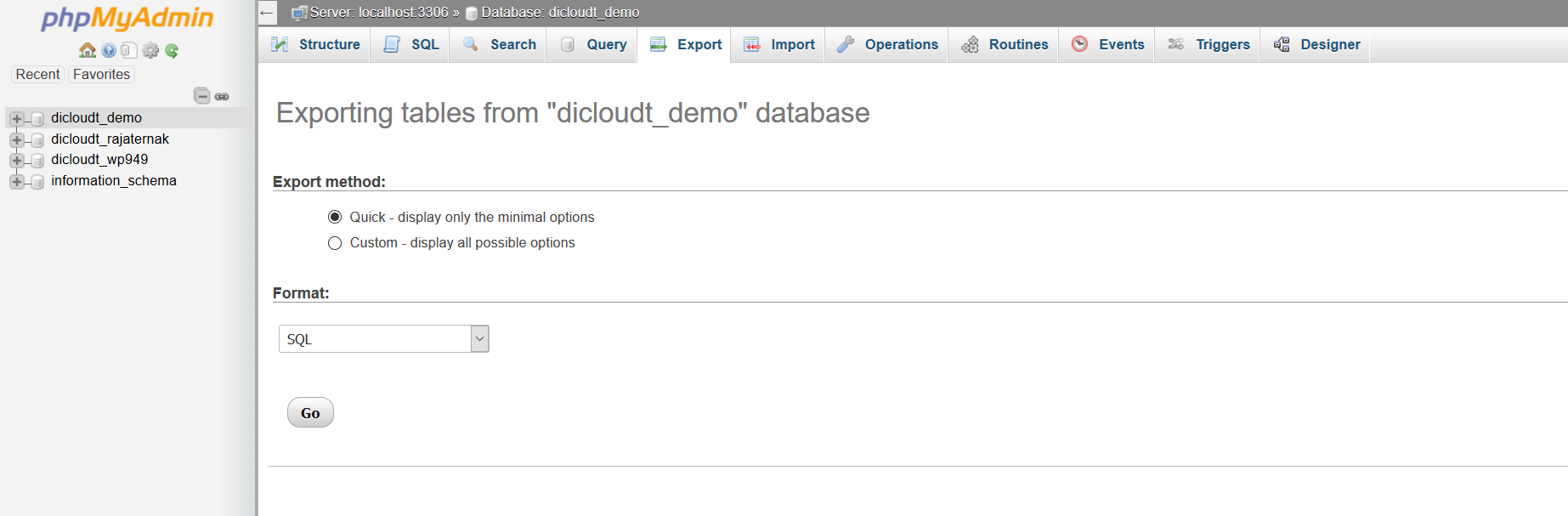
Jika sudah anda bisa klik Go untuk export dan download otomatis database anda ke komputer anda.
Sekian Terima Kasih.

Technical Support in dicloud.id