
Panduan Cara Download File di File Manager. Hai ! Apakah anda ingin mendownload file anda yang berada di hosting anda ? anda bisa mendonwload nya dengan fitur File Manager. Disini saya akan menjelaskan bagaimana cara Mendownload File Di File Manager cPanel , berikut langkah-langkahnya :
Panduan Cara Download File di File Manager
Disini saya akan menjelaskan bagaimana cara Mendownload File Di File Manager cPanel , berikut langkah-langkahnya :
Step 1 Login cPanel
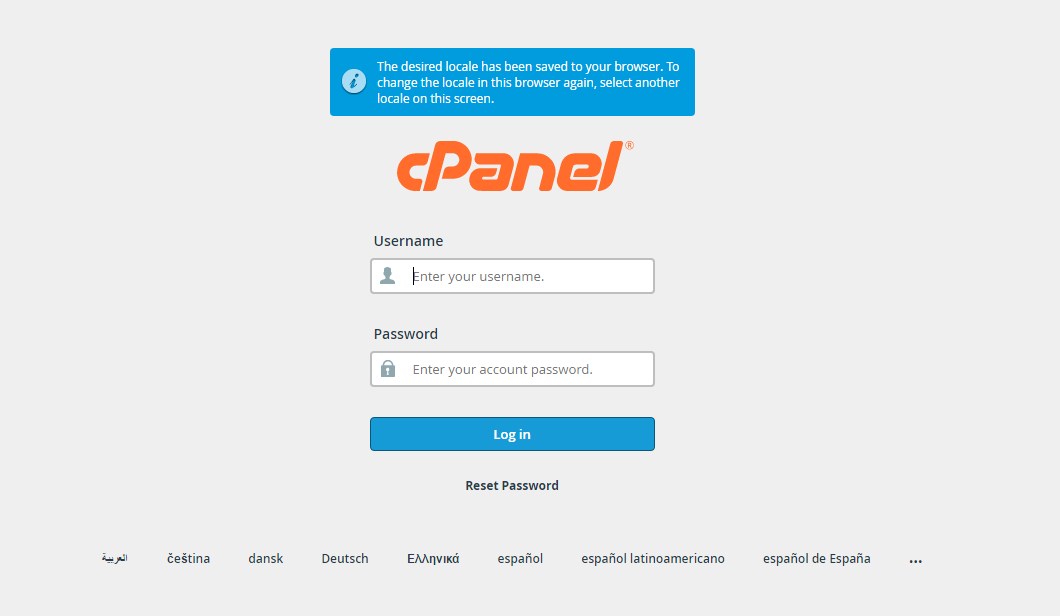
Pertama hal yang harus dilakukan adalah login ke halaman cPanel untuk mengakses fitur File Manager ,seperti gambar dibawah ini :
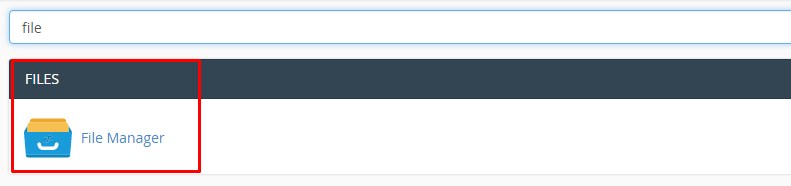
Selanjutnya kita akan menuju ke halaman cPanel, jadi kita akan mencari fitur File Manager dengan cara ketik “File” pada kolom pencarian yang ada di cPanel, seperti gambar dibawah ini :
Step 3 File Manager
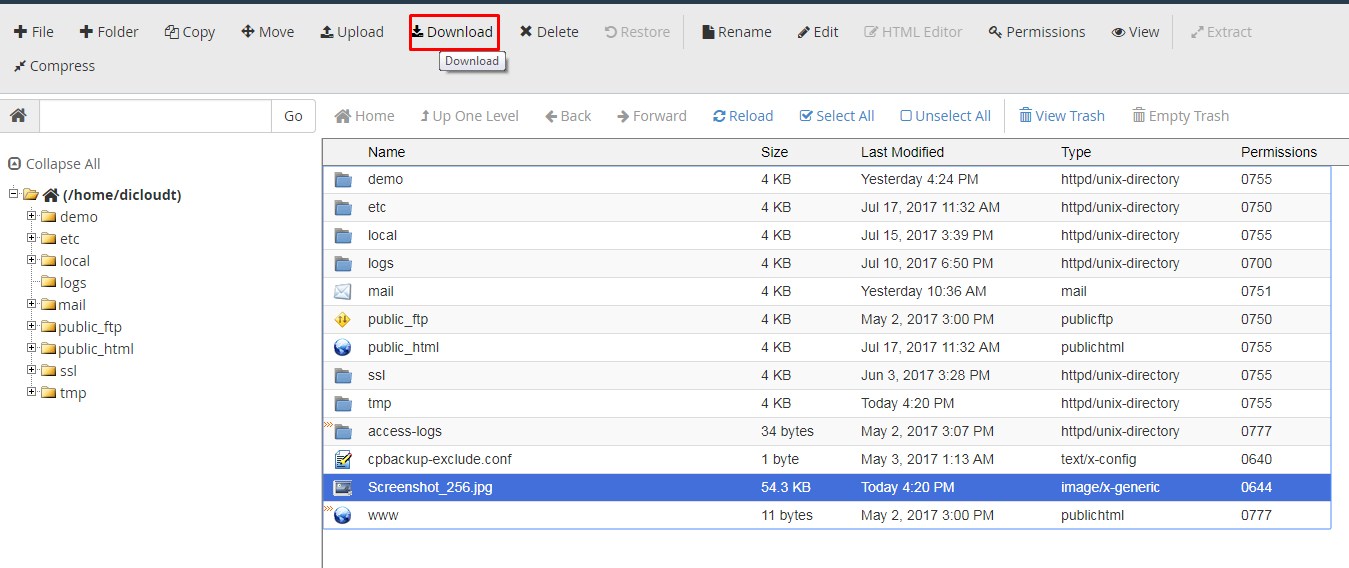
Jika sudah anda akan menuju ke halaman File Manager , disini kita akan mendownload sebuah File dari hosting anda , anda bisa klik kiri File anda lalu klik Download pada menu atas File Manager , seperti gambar dibawah ini :
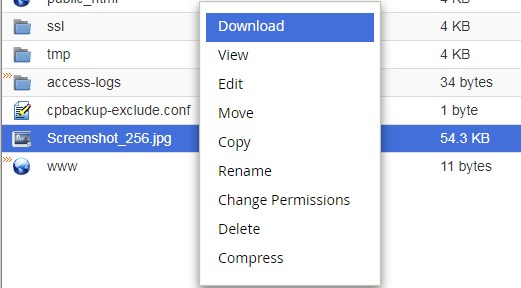
Anda bisa juga dengan klik kanan pada file tersebut lalu klik Download seperti gambar dibawah ini :
Maka secara otomati anda akan mendownload File dari Hosting anda.
Kesimpulan
Jika anda ingin Mendownload file hosting anda , anda bisa menggunakan fitur dari cpanel yaitu File Manager , anda bisa mengubah,menghapus,dan membuat file di File Manager.
Sekian Terima Kasih.

Technical Support in dicloud.id