
 Panduan Cara Menambahkan Addon Domain Melalui cPanel. Halo 🙂 ! Anda sudah tahu apa itu Add-On Domain pada fitur cPanel ? , Fitur Addon Domain disini merupakan domain yang ditambahkan ke hosting yang sama. Dalam arti Addon domain pada suatu layanan hosting menggunakan domain yang berbeda. Fitur ini bisa anda dapatkan saat membeli Domain dan Hosting di DIcloud.
Panduan Cara Menambahkan Addon Domain Melalui cPanel
Disini saya akan menjelaskan bagaimana cara menambahkan add-on domain di fitur cPanel , berikut langkah-langkah nya :
Step 1 Login cPanel
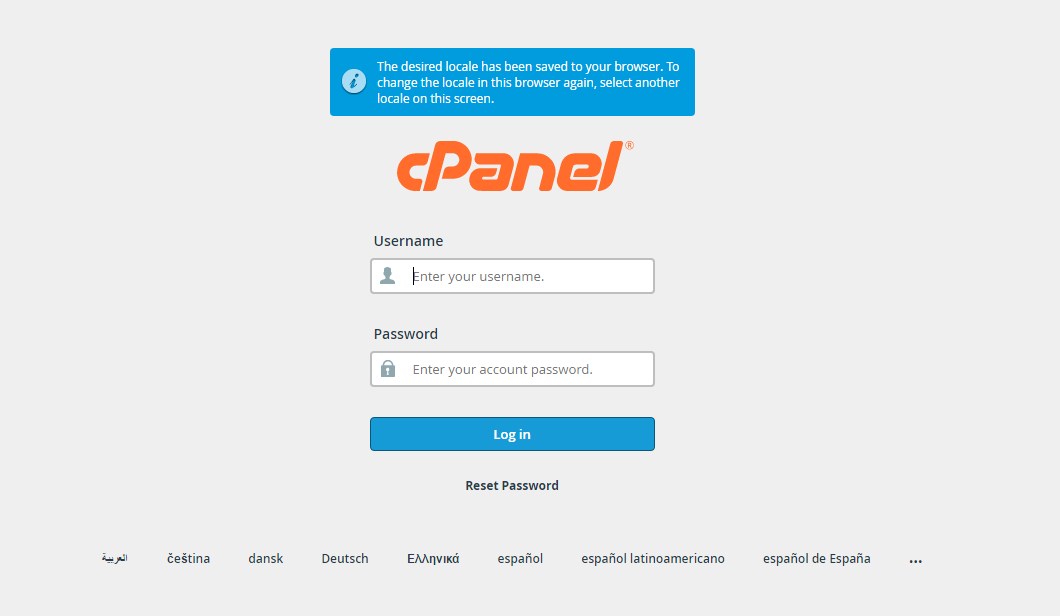
Pertama hal yang harus dilakukan adalah login ke halaman cPanel untuk mengakses fitur Add-on Domain, disini anda bisa mengakses halaman cPanel anda di www.domainanda.com/cpanel atau cpanel.domainanda.com , seperti gambar dibawah ini:
Jika anda sudah login ke halaman cPanel. Selanjutnya anda akan mencari Fitur Add-On Domain pada halaman pencari di cPanel dengan cara ketik “addon domain” pada kolom pencarian, seperti gambar dibawah ini :

Step 3 Fitur AddOn Domains
Jika sudah maka klik fitur AddOn Domain , maka anda akan menuju halaman Auto Responder. Disini anda akan melihat terdapat beberapa kolom untuk membuat sebuah addon domain pada sistem anda. Seperti gambar di bawah ini :
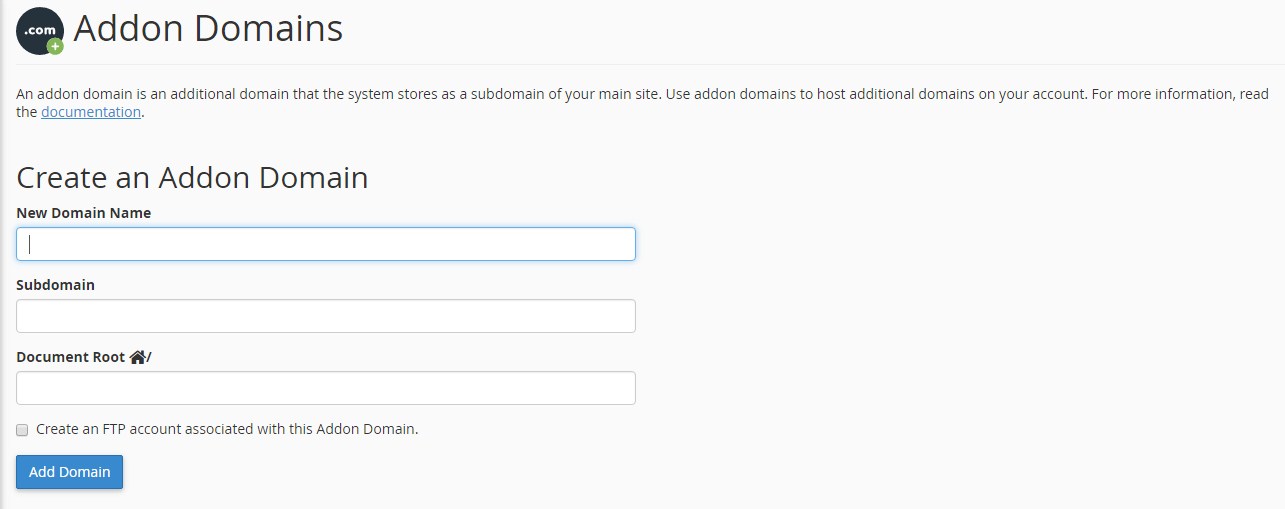
DIsini Pada bagian Create an Addon Domain, masukkan informasi domain yang ingin Anda tambahkan, seperti New Domain Name (NAMA DOMAIN), Subdomain (Subdomain), Document Root (tempat file). Jika sudah mengisi anda boleh klik AddOn Domain, seperti gambar dibawah ini :
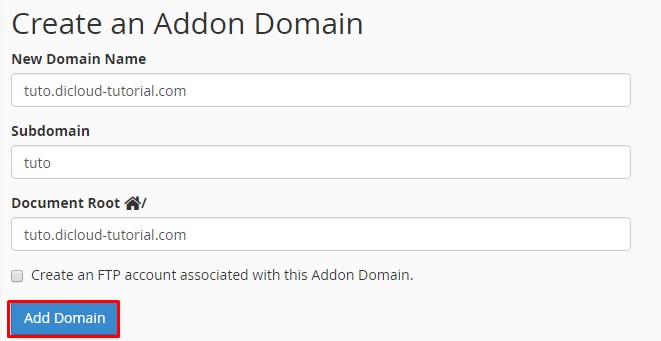
Maka akan muncul notifikasi Domain berhasil ditambahkan, Selanjutnya, pastikan Anda mengupdate nameserver yang benar untuk domain yang baru Anda tambahkan tersebut di Client Area anda sendiri.
Kesimpulan
Jika anda ingin membuat sebuah add-on domain pada hosting anda , anda bisa menggunakan fitur addon domain pada fitur di cPanel , Jika mengalami kegagalan dalam melakukan Addon Domain, hal itu kemungkinan terjadi bahwa layanan Anda belum mendapatkan Izin dari sistem Cpanel, Silahkan menghubungi team Support Dicloud untuk diaktifkan fitur tersebut secara manual melalui Ticket.
Sekian Terima Kasih

Technical Support in dicloud.id