
 Panduan Cara Menambahkan User di cPanel. Hai ! Apakah anda ingin menambahkan sebuah user di cpanel ? tetapi tidak tau bagaimana cara menambahkan User di cpanel ? tenang… anda bisa menggunakan Fitur User User Manager , disini anda bisa menambahkan user beserta memberikan akses terhada user di cPanel. Disini saya akan menjelaskan bagaimana cara menggunakan fitur User Manager untuk menambahkan user di cPanel , berikut langkah-langkah nya :
Panduan Cara Menambahkan User di cPanel
Disini saya akan menjelaskan bagaimana cara menggunakan fitur User Manager untuk menambahkan user di cPanel , berikut langkah-langkah nya :
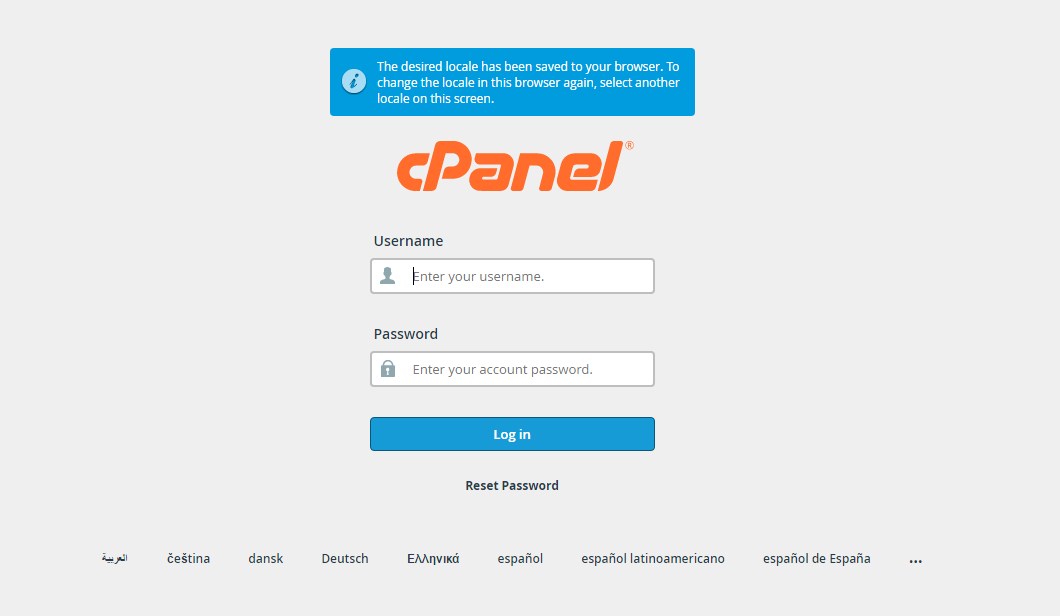
Step 1 Login cPanel
Pertama hal yang harus dilakukan adalah login ke halaman cPanel untuk mengakses fitur User Manager ,seperti gambar dibawah ini :
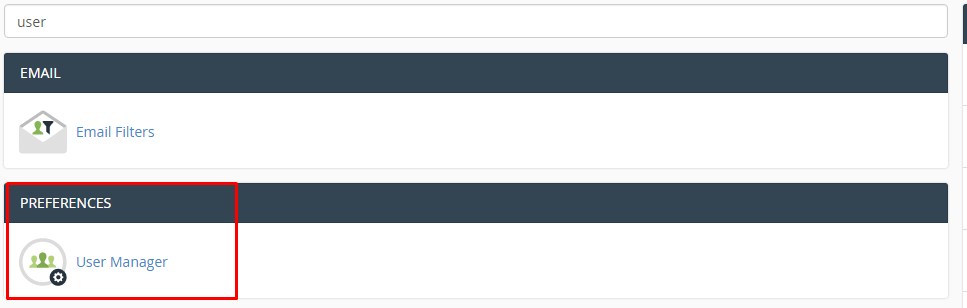
Selanjutnya kita akan menuju ke halaman cPanel, jadi kita akan mencari fitur User Manager dengan cara ketik “User” pada kolom pencarian yang ada di cPanel, seperti gambar dibawah ini :
Step 3 User Manager
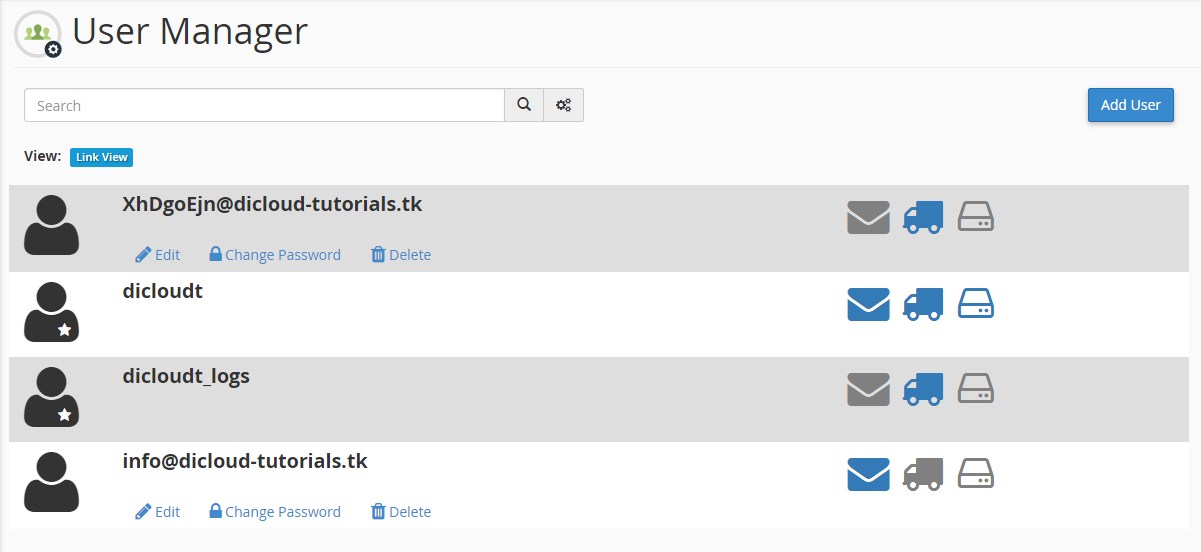
Jika sudah maka anda akan menuju ke halaman fitur User Manager , disini terlihat user/email yang ada di cPanel , jika anda ingin menambahkan sebuah user anda bisa klik Add User , seperti gambar dibawah ini :
Maka anda akan menuju ke halaman yang berisikan Form untuk menambahkan User , seperti gambar dibawah ini :
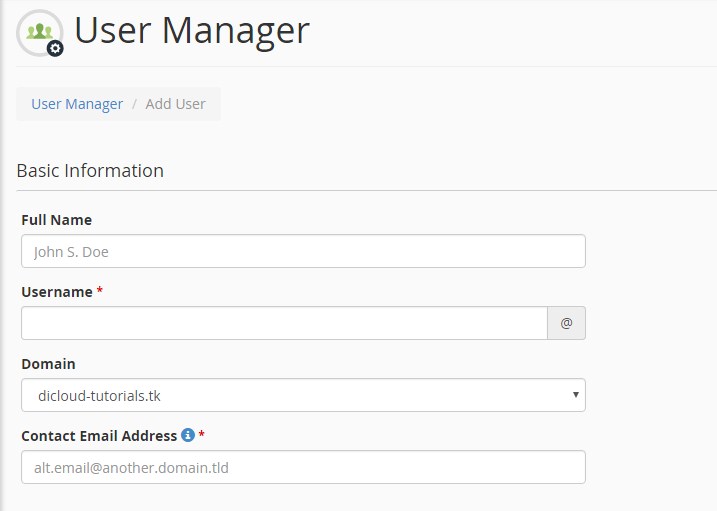
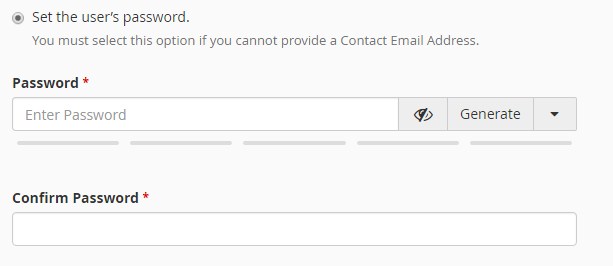
Disini anda bisa mengisi data seperti Nama dari User , Username , domain yang ingin dipakai, dan jika anda ingin user sendiri mensetup password , anda bisa memasukkan email dari User , jika anda ingin mensetup password sendiri untuk user anda bisa centang “Set the user’s password” , dan akan muncul Form Password seperti gambar dibawah ini:
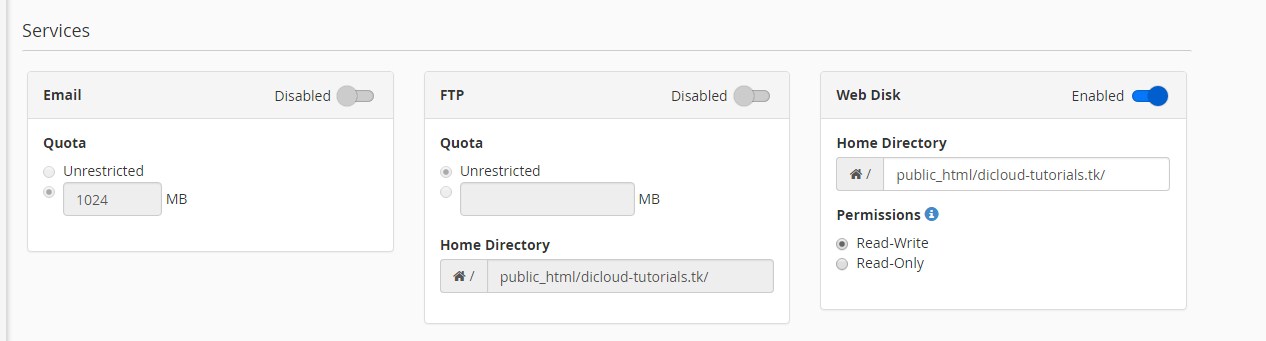
Jika sudah anda bisa memberi akses/Service seperti Email,FTP,dan Web Disk , disini saya akan memberikan Akses/Service Web Disk saja , anda bisa klik Enable untuk menghidupkan Service untuk user , dan anda bisa memberikan akses Read Only (Membaca Saja) atau Read Write (Membaca dan Mengedit) , seperti gambar dibawah ini :
Jika sudah anda bisa klik Create untuk melanjutkan, dan anda akan menuju ke halaman utama Fitur User Manager , yang terlihat user yang anda buat disini , seperti gambar dibawah ini :

Kesimpulan
Jika anda ingin membuat sebuah user tetapi tidak tau bagaimana cara membuat user di cPanel , anda bisa menggunakan fitur di cPanel yaitu User Manager , disini anda bisa melihat,mengedit,dan menambahkan user di cPanel dengan fitur User Manager.
Sekian Terima Kasih.

Technical Support in dicloud.id