
 Panduan Cara Menggunakan Fitur Email Disk Usage di cPanel. Hai 😀 ! Anda ingin melihat berapa banyak file/data email dalam penyimpanan anda? Tenang… anda bisa menggunakan fitur yang berada di cPanel, Ya ! Fitur ini bernama Email Disk Usage , fitur ini berfungsi untuk melihat semua data email yang ada di sistem anda.Disini saya akan menjelaskan bagaimana cara menggunakan fitur Email Disk Usage di cPanel, berikut langkah-langkah nya:
Panduan Cara Menggunakan Fitur Email Disk Usage di cPanel
Disini saya akan menjelaskan bagaimana cara menggunakan fitur Email Disk Usage di cPanel, berikut langkah-langkah nya:
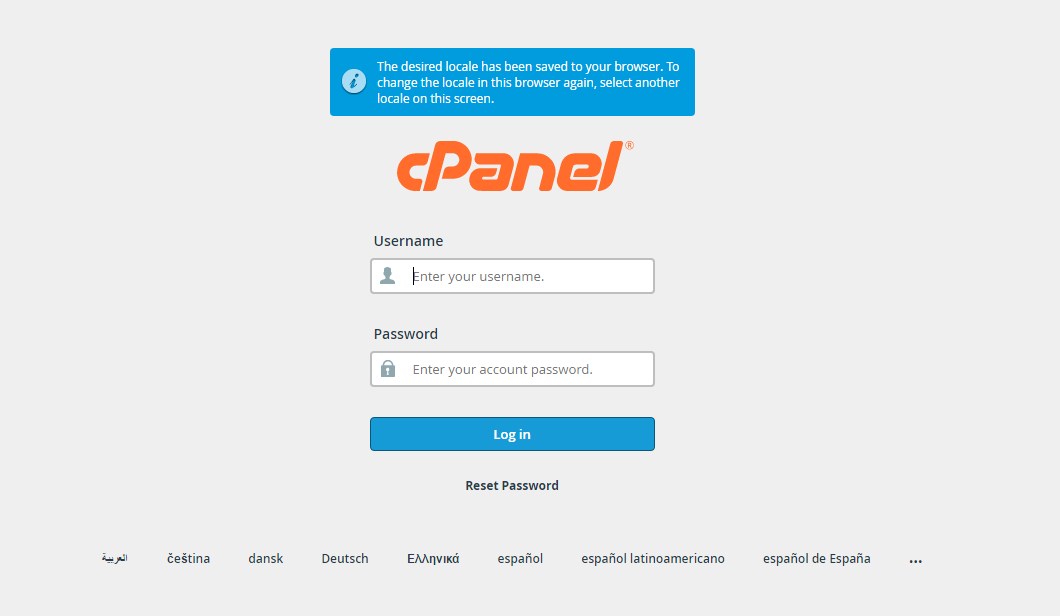
Step 1 Login cPanel
Hal yang harus dilakukan pertama kali adalah login ke halaman akun cPanel anda, disini anda bisa mengakses halaman cPanel anda di www.domainanda.com/cpanel atau cpanel.domainanda.com. seperti gambar dibawah ini:
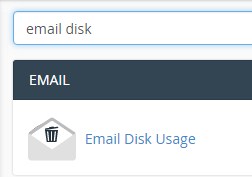
Selanjutnya kita akan mencari fitur Email Disk Usage, dengan cara ketik Email Disk Usage pada kolom pencarian di cPanel seperti gambar dibawah ini :
Step 3 Fitur Email Disk Usage
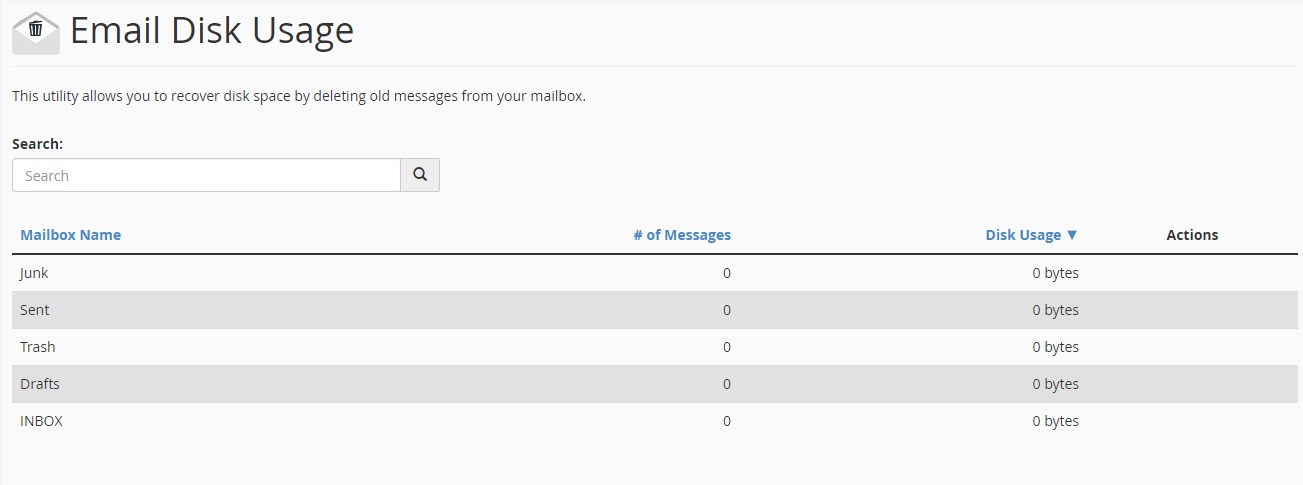
Selanjutnya kita akan menuju ke halaman fitur Email Disk Usage , disini terlihat beberapa Jumlah data/file dalam email di sistem anda, seperti email sampah,email terkirim, dll , seperti gambar dibawah ini :
Kesimpulan
Jika anda ingin melihat banyak data/file email di dalam sistem/hosting anda dan tidak tahu bagaimana cara melihat ?, Anda bisa menggunakan fitur Email Disk Usage yang berada di halaman cPanel.
Sekian Terima Kasih.

Technical Support in dicloud.id