
 Panduan Cara Menggunakan Fitur File Manager di cPanel. Hai ! Apakah anda ingin mengubah,membuat, dan menghapus file yang ada di cPanel anda ? anda bisa menggunakan fitur File Manager di cPanel untuk mengubah,membuat,dan menghapus file yang ada di cPanel. Disini saya akan menjelaskan bagaimana cara menggunakan Fitur File Manager di cPanel, berikut ini tahap-tahapnya :
Panduan Cara Menggunakan Fitur File Manager di cPanel
Disini saya akan menjelaskan bagaimana cara menggunakan Fitur File Manager di cPanel, berikut ini tahap-tahapnya :
Step 1 Login cPanel
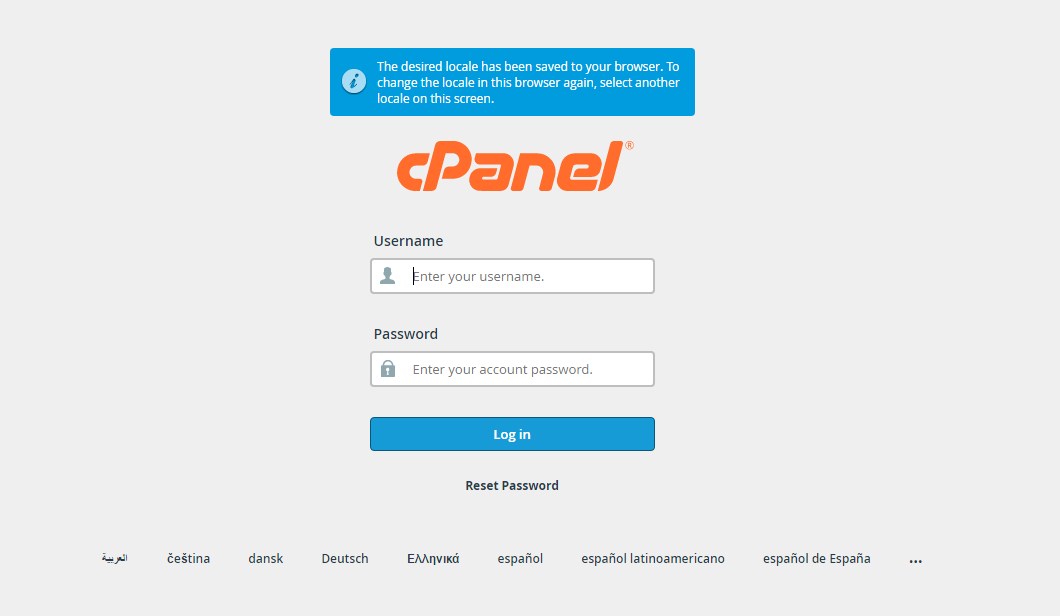
Ya ! anda terlebih dahulu harus login cPanel , kalau tidak bagaimana cara menggunakan fitur File Manager 😀 , seperti gambar berikut ini :
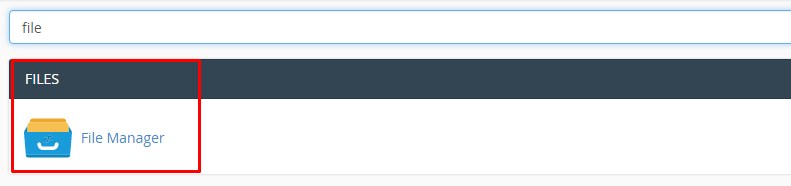
Selanjutnya kita akan mencari fitur File Manager , dengan cara ketik File Manager di kolom pencarian , seperti gambar dibawah ini :
Step 3 File Manager
Selanjutnya anda akan menuju ke halaman fitur File Manager , disini anda bisa melihat beberapa file yang ada di hosting/sistem anda , seperti gambar dibawah ini :
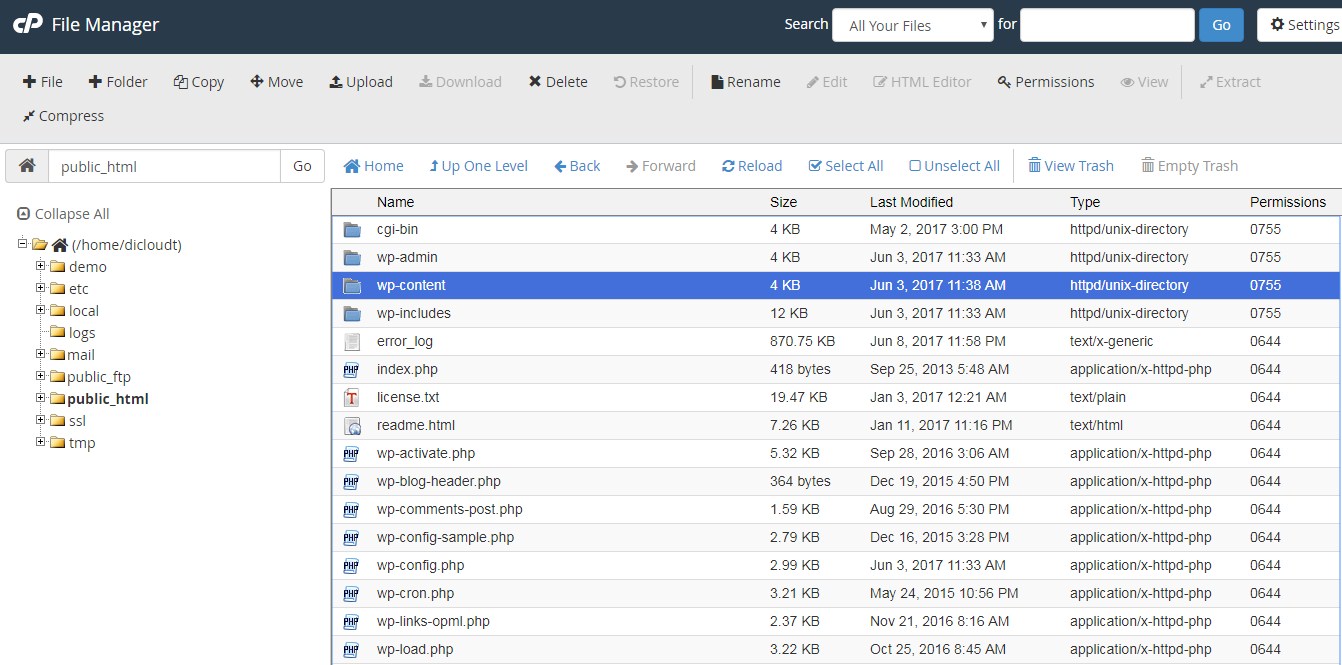
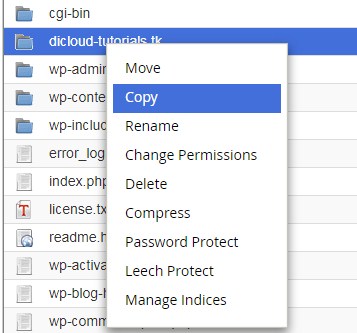
Disini terlihat ada 2 List/Daftar , yang paling kiri terdapat Daftar Direktori yang ada di Hosting anda , yang dikanan ada Daftar File yang ada di Hosting/sistem anda. Jika Anda klik kanan pada file atau folder yang terdapat pada panel sebelah kanan, akan muncul konteks menu yang berisi perintah perintah seperti Delete, Move, Copy, Compress, dan lain sebagainya, seperti gambar dibawah ini :
Kesimpulan
Jika anda ingin mengubah,membuat,menghapus file/folder di Hosting anda , anda bisa menggunakan fitur File Manager untuk mengoperasikan tersebut di cPanel.
Sekian Terima Kasih.

Technical Support in dicloud.id