
 Panduan Cara Menggunakan fitur Track Delivery di cPanel. Hai 🙂 ! Anda gagal mengirimkan email ke client anda ? atau tidak bisa mengirim ? tenang anda bisa menggunakan fitur di cPanel yang bernama Track Delivery , fungsi dari fitur ini ialah untuk melihat semua aktivitas email , seperti email gagal kirim maupun sukses terkirim ke client anda.
Panduan Cara Menggunakan fitur Track Delivery di cPanel
Disini saya akan menjelaskana bagaimana cara menggunakan fitur Track Delivery di cPanel , berikut langkah-langkah nya:
Step 1 Login ke cPanel
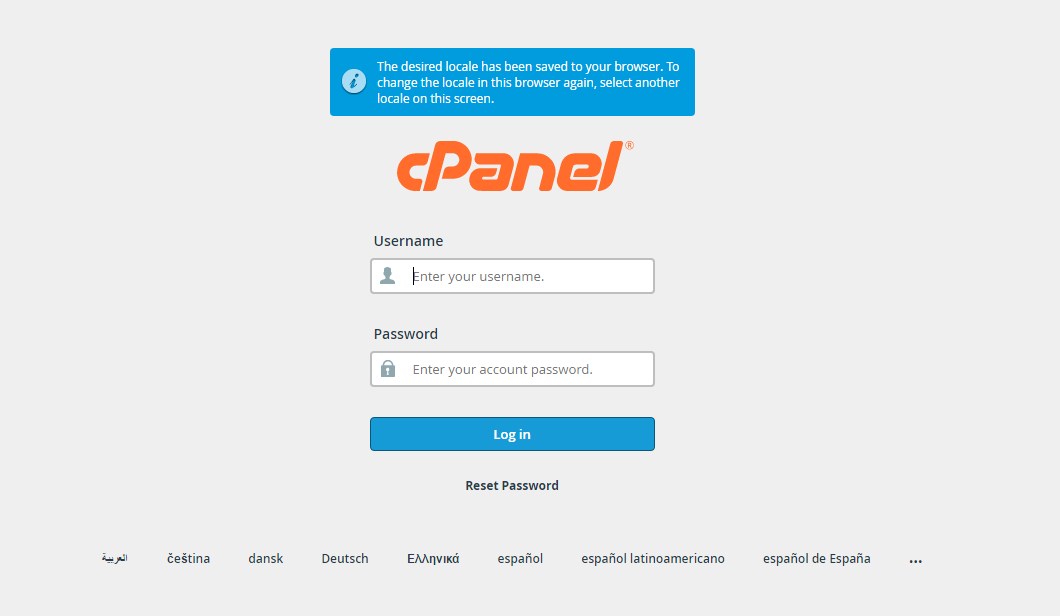
Pertama hal yang harus dilakukan adalah login ke halaman cPanel untuk mengakses fitur Track Delivery ,seperti gambar dibawah ini :
Selanjutnya kita akan menuju ke halaman cPanel, jadi kita akan mencari fitur Track Delivery dengan cara ketik “Track” pada kolom pencarian yang ada di cPanel, seperti gambar dibawah ini :

Step 3 Fitur Track Delivery
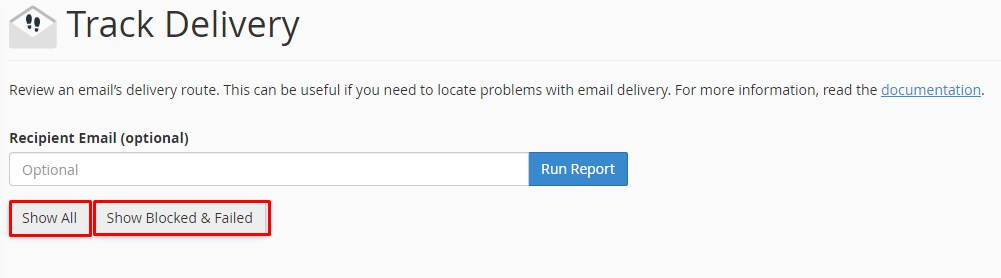
Selanjutnya anda akan menuju ke halaman fitur Track Delivery , Jika anda ingin melihat semua history/log pada saat mengirimkan email ke client anda bisa klik “Show All” , jika anda ingin melihat email yang gagal dikirimkan ke client , anda bisa klik “Show Blocked & Failed” seperti gambar dibawah ini :
Jika anda klik “Show All” pada fitur ini maka akan muncul table yang berisikan semua log aktivitas pengiriman email ke client anda, seperti gambar dibawah ini :

Kesimpulan
Jika anda ingin melihat semua aktivitas email anda , seperti sukses mengirimkan email dan gagal mengirimkan email ke client anda bisa menggunakan fitur Track Delivery di cPanel.
Sekian Terima Kasih.

Technical Support in dicloud.id