
 Panduan Cara Menghapus WordPress di fitur Softaculous pada cPanel. Hai ! Jika anda sudah bosan pada website wordpress anda ,seperti salah website, memasukkan data/setting, dan sebagainya , anda bisa menghapusnya menggunakan fitur Softaculous WordPress.
Panduan Cara Menghapus WordPress di fitur Softaculous pada cPanel
Disini saya akan menjelaskan bagaimana cara menghapus WordPress , berikut langkah-langkah nya :
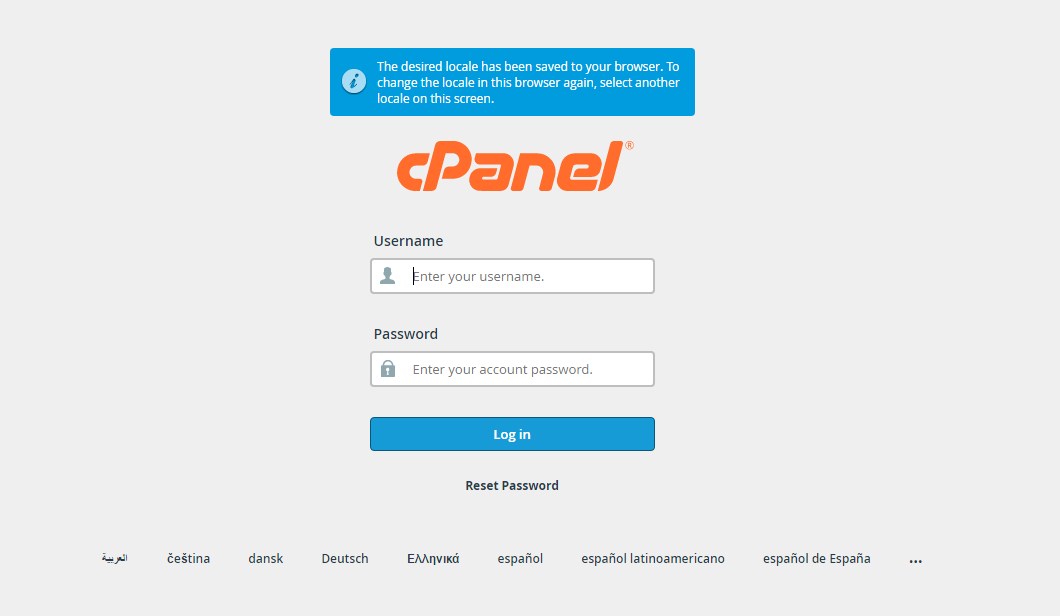
Step 1 Login Halaman cPanel
Pertama yang harus dilakukan adalah login ke halaman cPanel , seperti gambar dibawah ini:
Setelah itu anda akan menuju ke halaman cPanel , disini kita akan mencari fitur Softaculous dengan cara ketik Softa pada halaman pencarian di cPanel, lalu pilih software WordPress, seperti gambar dibawah ini:

Step 3 WordPress Softaculous
Selanjutnya anda akan menuju ke halaman dashboard WordPress Softaculous , disini kita akan mencari table Current Installation untuk menghapus wordpress yang ingin dihapus ,lalu klik tanda X untuk menghapus wordpress tersebut, seperti gambar dibawah ini :

Jika sudah maka anda akan menuju ke halaman detail penghapusan wordpress , dan klik Remove Installation untuk menghapus instalasi wordpress yang ingin kita hapus , seperti gambar dibawah ini :

Jika sudah sukses maka akan muncul tampilan baru seperti gambar dibawah ini:

Kesimpulan
Jika anda mempunyai wordpress yang tidak berguna tetapi anda tidak tau cara menghapusnya , anda bisa menggunakan fitur WordPress Softaculous lalu ke Current Installation dan delete Website WordPress yang anda inginkan.
Sekian Terima Kasih.

Technical Support in dicloud.id